.svg)
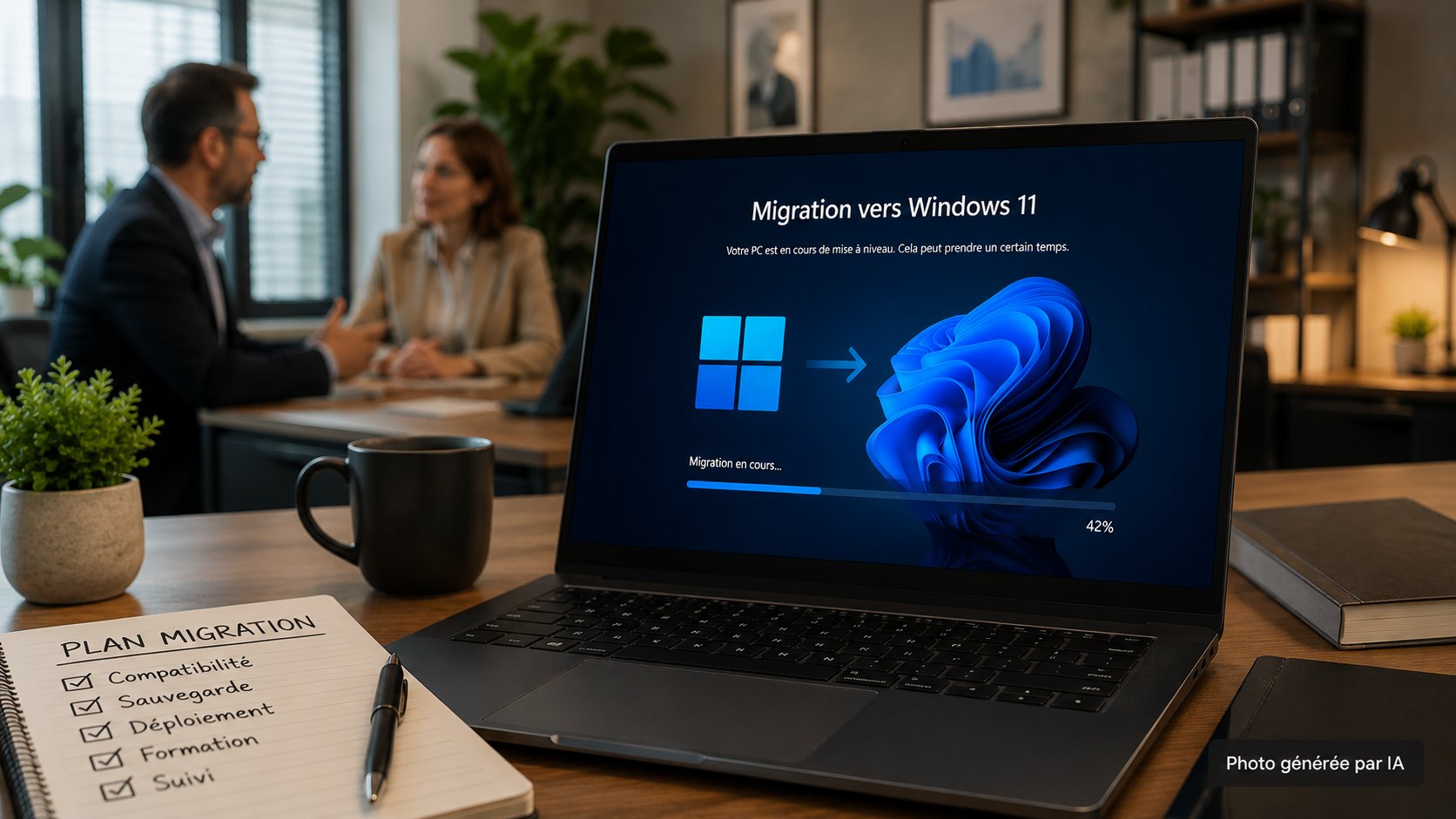
Réussir un transfert de données d'un PC vers un autre sous Windows 11, sans perdre un fichier ni bloquer l'activité, demande un minimum de méthode. Voici les options disponibles, les vérifications à mener en amont et les étapes clés, que la migration s'appuie sur l'outil natif de Windows, un logiciel tiers ou un stockage externe.
Préparer et choisir sa méthode de transfert vers Windows 11
Avant toute bascule, l'audit du parc reste le point de départ. Il sert à identifier les données, les applications sensibles, les fichiers stockés localement et les postes qui ne peuvent pas être interrompus. À partir de là, le choix de la méthode devient plus fiable et le risque de blocage baisse nettement. Pour cadrer cette phase, IT Systèmes propose un service de migration Windows 11 qui couvre l'audit, la préparation et le déploiement.
Pourquoi préparer son transfert avant de migrer
Un transfert mal cadré entraîne vite des pertes de fichiers, des incompatibilités logicielles ou une interruption métier. Recensez chaque poste concerné, les logiciels installés, les périphériques et les fichiers personnels à conserver. En pratique, cette préparation sert aussi à repérer les flux entre applications, les API et les automatisations qui doivent continuer à tourner après le changement de poste.
- Inventaire matériel et logiciel : relever les versions du système, les applications métier et les équipements associés pour anticiper les écarts de compatibilité.
- Cartographie des dépendances : repérer les échanges entre logiciels, les interfaces et les traitements automatisés afin d'éviter toute rupture après la bascule.
- Migration pilote : valider la procédure sur quelques postes représentatifs avant de l'étendre au reste du parc.
Reste à trancher : bascule en interne, ou accompagnement piloté ? Ça dépend de deux choses — la réactivité attendue, et votre capacité à encaisser un incident le jour J. Un accompagnement piloté se justifie surtout quand l'environnement bouge vite : multisite, postes critiques.
Le passage d'un ancien ordinateur vers un nouveau ne se limite pas au déplacement des fichiers. Il faut aussi définir des configurations standard, avec les bons paramètres, pour éviter les écarts d'un poste à l'autre. Ces configurations réduisent le support correctif après la migration et simplifient la maintenance du parc.
L'outil natif Windows 11 : fonctionnement et conditions requises
Pour une migration de poste unitaire, Microsoft déploie une fonction de transfert intégrée à l'application Sauvegarde Windows. Une précision s'impose : le déploiement est progressif et encore partiel. La page d'appairage entre les deux PC existe déjà, mais la migration complète pendant la configuration initiale du nouveau poste n'arrivera que dans les prochaines mises à jour. Concrètement, l'option peut ne pas encore apparaître sur votre poste.
L'outil appaire l'ancien et le nouveau poste via un code temporaire généré pendant la configuration. Bon point pour un parc PME : si le réseau lâche en cours de copie, Windows reprend le transfert tout seul.
Ces prérequis doivent être contrôlés avant de lancer l'opération. L'ancien PC doit tourner sous Windows 10 ou 11 avec les mises à jour récentes, et le nouveau poste sous Windows 11 24H2 ou version ultérieure. Les deux machines doivent être sur le même réseau, en Wi-Fi ou en Ethernet, et rester alimentées pendant toute la copie.
- Compatibilité système : vérifier les versions de Windows sur les deux postes avant toute tentative de liaison.
- Connexion locale : s'assurer que l'ancien et le nouvel ordinateur communiquent sur le même réseau.
- Gestion du compte Microsoft : anticiper le cas où une sauvegarde OneDrive existe déjà sur le compte, car cette situation bloque l'outil natif.
Une fois ces conditions réunies, l'opération devient plus fiable pour les PME et ETI, où chaque poste immobilisé a un impact direct.
Quelles données sont transférées et lesquelles sont exclues
L'outil natif récupère les fichiers personnels, certains dossiers standards et les paramètres utilisateur : le Bureau, les Téléchargements, les Favoris, ainsi que des préférences comme le fond d'écran ou le thème.
En revanche, il ne recrée pas un poste à l'identique. Applications installées, mots de passe enregistrés, contenus OneDrive : rien de tout ça ne suit automatiquement. À la première ouverture sur le nouveau poste, certaines applications se réinstallent seules, d'autres sont à réinstaller à la main depuis leur éditeur.
Un point de vigilance concerne les volumes protégés par BitLocker. Si le disque n'est pas déverrouillé avant la copie, les données risquent de ne pas être exploitables sur le nouveau poste. Il est aussi possible de choisir les dossiers à copier, notamment si la capacité du nouveau poste est plus limitée que celle de l'ancien.
Si l'outil natif ne couvre pas tout le besoin, un transfert complémentaire via stockage externe reste pertinent pour les fichiers situés hors profils standards. Pour sécuriser cette étape sensible, IT Systèmes détaille aussi son approche de migration sécurisée adaptée aux PME.
Méthodes alternatives pour transférer ses fichiers vers Windows 11
Quand l'outil natif atteint ses limites, plusieurs options existent selon le volume à déplacer, le niveau d'automatisation attendu et la nécessité éventuelle de transférer des programmes.
Logiciels tiers et automatisation du transfert
Un logiciel de transfert dédié va bien au-delà d'un simple déplacement de fichiers. Il prend en charge le transfert de fichiers d'un PC à l'autre, mais aussi certains profils utilisateurs, les connexions réseau, des réglages système et, selon l'outil, une partie des programmes installés. La remise en service du nouveau poste est plus rapide, avec moins d'oublis qu'en transfert manuel.
- Plusieurs modes de migration : via le réseau, en local ou par image, utile quand le poste source est isolé ou quand la migration doit être préparée à l'avance.
- Couverture plus large : MS Office, Photoshop, Dropbox et divers outils métiers peuvent être repris, là où l'assistant natif se limite aux fichiers et paramètres de base.
- Récupération sur machine en panne : certains éditeurs récupèrent les données depuis un poste qui ne démarre plus, à condition que le disque reste lisible.
- Déploiement plus cohérent : associés à Intune, MDT ou Autopilot, ces outils uniformisent les postes sur un parc étendu.
Ces solutions s'installent généralement sur les deux machines et lancent la copie après détection de la connexion. Sur un parc PME ou ETI, planifier l'opération hors production limite les interruptions et évite qu'un utilisateur travaille sur des données encore en cours de transfert.
Transfert par clé USB, disque externe ou cloud
Si aucun outil spécialisé n'est retenu, le disque dur externe ou la clé USB restent une méthode simple pour récupérer les données d'un ancien PC. Le principe est direct : brancher le support sur l'ancien poste, copier les éléments utiles, éjecter proprement, puis reconnecter le tout au nouveau poste.
Cette approche fonctionne bien pour des volumes modérés et quand le besoin porte surtout sur les documents. En revanche, elle ne transfère pas les programmes et expose davantage aux oublis de dossiers, de profils ou de paramètres. Lister avant copie les répertoires métiers, les exports d'applications et les emplacements non standards du poste source reste indispensable.
Le cloud constitue une autre option, surtout si le poste source utilise déjà OneDrive, Google Drive ou Dropbox : la synchronisation remet les données à disposition sur le nouveau poste sans manipulation de support. Pratique quand l'environnement évolue vite — postes nomades, télétravail, remplacement progressif des machines.
Cette méthode suppose toutefois une connexion stable et peut coûter plus cher dès que les volumes augmentent. Pour des fichiers plus légers et un usage de proximité, Quick Share offre une alternative sans fil entre deux postes proches. Côté prérequis : autorisations, Wi-Fi, Bluetooth et réglages de visibilité doivent être vérifiés sur les deux machines avant l'échange.
Comparatif des méthodes de transfert
| Méthode | Applications transférées | Volume recommandé | Dépendance réseau | Coût |
|---|---|---|---|---|
| Outil natif Windows 11 | Non | Moyen | Oui (même réseau) | Gratuit |
| Logiciel tiers | Oui | Élevé | Optionnelle | Abordable à gratuit |
| Disque dur / clé USB | Non | Modéré | Non | Coût unique matériel |
| Cloud (OneDrive, Drive) | Non | Variable | Oui (connexion internet) | Abonnement selon volume |
| Quick Share (pair-à-pair) | Non | Faible à moyen | Wi-Fi Direct / Bluetooth | Gratuit |
Sécuriser et finaliser la migration vers Windows 11 en PME
Le transfert de fichiers ne suffit pas. Pour qu'une migration tienne dans la durée, il faut contrôler l'intégrité des données, verrouiller les accès et cadrer l'accompagnement utilisateur. Le bénéfice est concret : moins de pertes silencieuses, moins d'écarts de configuration, une bascule opérationnelle dès les premiers jours.
Vérification de l'intégrité et conformité des données transférées
Une migration se valide après le transfert, pas avant. Il faut comparer les volumes entre la source et la cible, contrôler les fichiers critiques par empreinte MD5 ou SHA-256 et prévoir des alertes en cas d'écart. Cette logique vaut quelle que soit la méthode : outil natif, logiciel tiers ou disque externe. La vérification finale se fait aussi sur le nouveau poste : ouverture des fichiers, contrôle des droits et test des accès réels.
- Comparaison volumétrique : vérifier, lot par lot, que le volume total copié correspond exactement à la sauvegarde de référence.
- Contrôle de cohérence par hash : calculer les empreintes des fichiers sensibles avant et après migration pour repérer une corruption discrète.
- Plan de retour arrière testé : valider la procédure avant la bascule finale, pour revenir à l'état antérieur sans interruption prolongée si une anomalie apparaît.
Cette étape sert aussi à assainir l'existant. Normaliser les noms, supprimer les doublons et fiabiliser les référentiels avant copie réduit le volume à déplacer et simplifie les contrôles. Avec un périmètre propre, les écarts sont plus faciles à repérer et les reprises beaucoup moins coûteuses.
Sécurité, accompagnement utilisateurs et plan de retour arrière
La sécurité d'un transfert repose sur plusieurs couches : le chiffrement BitLocker des disques (avec déverrouillage avant opération), le chiffrement des flux en transit via TLS ou AES, et des journaux d'audit exploitables. La séparation entre production, test et préproduction limite les erreurs de manipulation pendant le passage de Windows 10 à Windows 11.
L'accès au poste doit être sécurisé dès sa mise en service. L'intégration dans Azure AD, l'activation du MFA et l'application de règles homogènes via Intune alignent rapidement le parc et les paramètres de sécurité. Traitez le nouveau poste comme une machine déjà en production, pas comme un poste en attente de configuration.
- BitLocker et chiffrement du transit : déverrouiller les volumes chiffrés avant transfert et protéger les échanges de bout en bout pour éviter l'exposition d'informations sensibles. Pour aller plus loin sur le durcissement des postes, voir notre approche cybersécurité et conformité.
- Azure AD et MFA : rattacher les postes à l'annuaire et activer l'authentification multifacteur dès le déploiement, sans attendre la fin de stabilisation.
- Formation utilisateurs : préparer les équipes à Windows 11, Microsoft 365, Teams et OneDrive avec un calendrier clair pour limiter les blocages.
- Support post-bascule : corriger rapidement les écarts pour que chaque collaborateur retrouve ses fichiers, ses raccourcis et ses paramètres utiles.
Une fois la migration stabilisée, la supervision continue via Intune ou des outils comme FlexFlow permet de repérer les écarts entre la configuration attendue et l'état réel des postes. Un incident détecté tôt évite une dérive durable sur les accès, les applications ou les données.
Foire aux questions
Comment transférer des programmes d'un ancien PC vers un nouveau PC Windows 11 ?
Sur un nouveau PC Windows 11, l'outil natif « Transférer vers un nouveau PC » ne transfère pas les programmes. Il rapatrie les fichiers personnels et les paramètres depuis l'ancien ordinateur, pas les applications déjà installées.
Pour transférer des programmes, il faut passer par des outils spécialisés capables de copier l'environnement applicatif et les données associées. Ces solutions prennent en charge des logiciels comme MS Office, Photoshop et de nombreuses applications métiers, soit par le réseau, soit à partir d'un fichier image — y compris si le disque de l'ancien ordinateur provient d'une machine qui ne démarre plus.
En complément, un poste géré en PME peut s'appuyer sur Intune et Autopilot pour réinstaller automatiquement les applications sur le nouvel équipement.
Comment récupérer les données d'un ancien PC lors du passage à Windows 11 ?
Trois approches tiennent la route : l'outil Sauvegarde Windows, un logiciel tiers ou un transfert manuel. Vérifiez d'abord les prérequis, car l'outil natif impose le même réseau, Windows 11 24H2 sur le nouveau poste et l'absence de sauvegarde OneDrive déjà active sur le compte.
Si ces conditions ne sont pas réunies, un logiciel tiers récupère les données, le profil utilisateur, les fichiers personnels et certains paramètres avec moins d'intervention. À l'inverse, un transfert manuel via disque dur externe ou clé USB reste pertinent pour des volumes limités ou des postes peu complexes.
Une sauvegarde complète de l'ancien ordinateur doit précéder toute manipulation. Ensuite, vérifiez que les données copiées sont bien lisibles sur le nouvel équipement, pour éviter une perte discrète de documents ou d'archives.
Quelle est la différence entre une migration Big Bang et une migration progressive vers Windows 11 ?
La migration Big Bang fait basculer tout le parc en une seule fois. Elle convient lorsque les dépendances sont bien identifiées et qu'un arrêt court reste acceptable pour l'activité.
Une migration progressive, elle, découpe le passage par vagues, service par service ou site par site. Des outils comme FlexFlow synchronisent l'ancien et le nouveau système sans double saisie, avec des opérations possibles hors heures ouvrées. Cette méthode convient quand l'environnement évolue vite, en PME multisites ou dans un contexte critique.
L'arbitrage est simple : le Big Bang réduit la durée du projet, l'approche progressive limite le risque opérationnel pendant le transfert des données et la remise à disposition des postes.






.svg)